021 806 00 828 /






Langkah-langkah transaksi BCA Virtual Account melalui ATM/ANT/SETAR-Setor Tarik BCA:
- Pilih menu Transfer – Ke Rek BCA Virtual Account
- Masukkan Nomor BCA Virtual Account, lalu pilih Benar
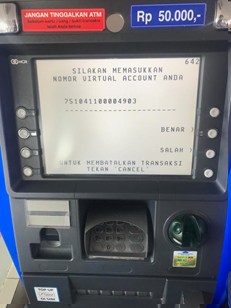
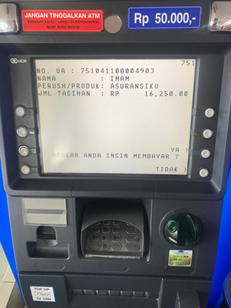
- Layar ATM akan menampilkan konfirmasi transaksi:
- Pilih Ya bila setuju
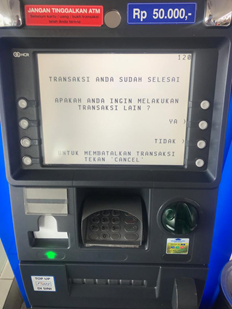
- Ikuti langkah selanjutnya sampai transaksi selesai
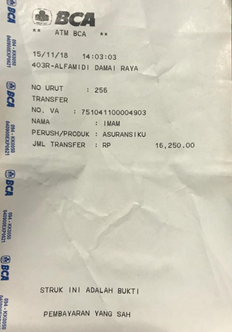
* Konfirmasi Otomatis
Langkah-langkah transaksi BCA Virtual Account melalui KlikBCA Individu:
- Login ke KlikBCA Individual
- Pilih Menu Transfer
- Pilih Menu Transfer ke BCA Virtual Account
- Masukkan Nomor Virtual Account :
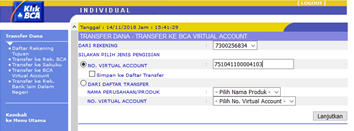
- konfirmasi tagihan lalu klik Lanjutkan :
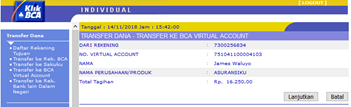
- Masukkan RESPON KEYBCA APPLI 1 yang muncul pada Token BCA,lalu klik tombol Kirim:
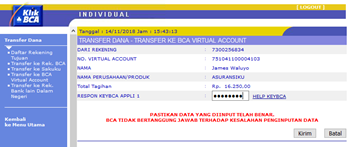
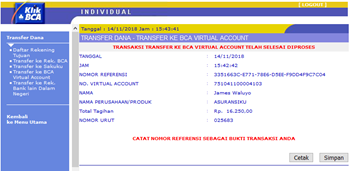
- Berikut adalah halaman konfirmasi bukti pembayaran yang diterima Customer:
* Konfirmasi Otomatis
Langkah-langkah transaksi BCA Virtual Account melalui KlikBCA Bisnis:
- Login ke KlikBCA Bisnis
- Pilih Menu Transfer Dana, lalu klik Tambah, pilih Ke BCA Virtual Account
- Masukkan nomor Virtual Account
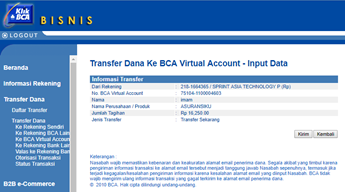
- Klik tombol Kirim untuk mendaftarkan Virtual Account yang dituju :
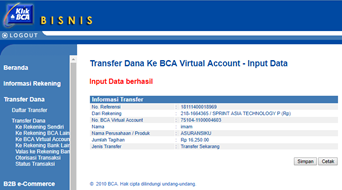
- Klik tombol Simpan untuk menyimpan Virtual Account yang dituju:
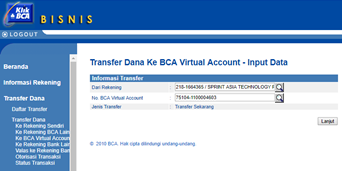
- Pada Menu Utama, pilih menu Transfer Dana, lalu pilih Ke BCA Virtual Account, pilih No. BCA Virtual Account yang dituju:
- Informasi nominal sesuai tagihan yang akan di transfer lalu klik Lanjut :
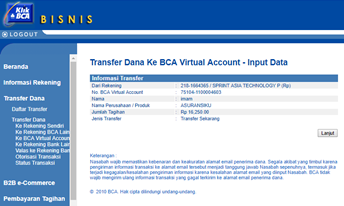
- Confirmasi payment yang akan di input, tekan Kirim :
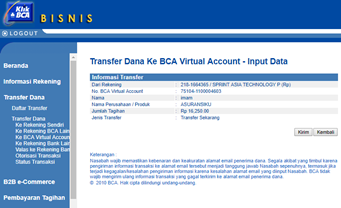
- Keterangan bahwa berhasil diinput :
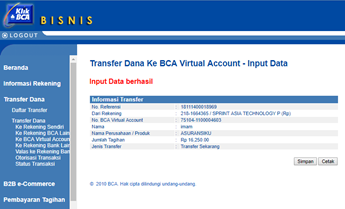
- Klik tombol Kirim untuk melanjutkan pembayaran:
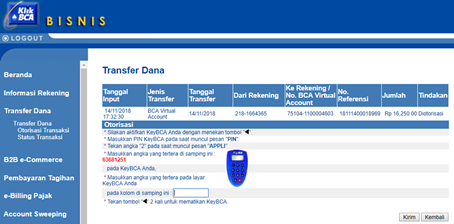
- Pilih tombol Setuju untuk melanjutkan Otorisasi Transaksi
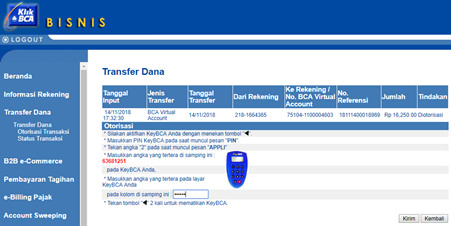
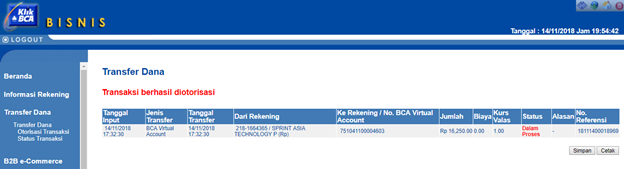
- Transaksi berhasil diotorisasi, Pilih tombol Simpan untuk menyelesaikan transaksi :
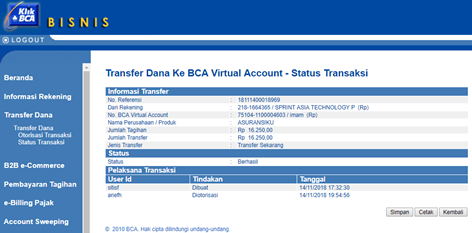
- Status transaksi
* Konfirmasi Otomatis
Langkah-langkah transaksi BCA Virtual Account melalui m-BCA (BCA Mobile):
- Buka Aplikasi BCA Mobile
- Pilih Menu m-BCA
- Pilih Menu m-Transfer
- Pilih Opsi BCA Virtual Account
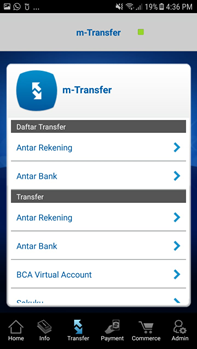
- Masukkan Nomor Virtual Account yang dituju, lalu klik tombol OK
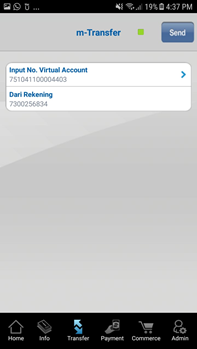
- Confirmasi m-Transfer, jika sesuai pilik OK :
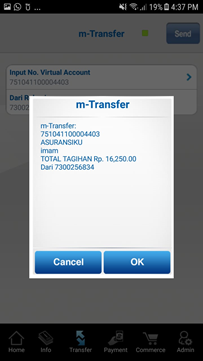
- Input PIN BCA untuk mengotorisasi transaksi
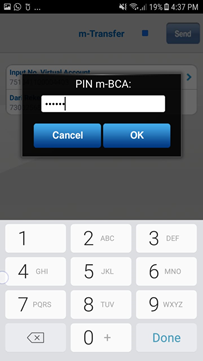
- Berikut bukti konfirmasi pembayaran yang akan muncul :
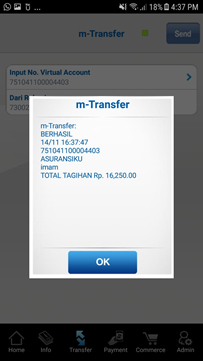
* Konfirmasi Otomatis
Langkah-langkah transaksi BCA Virtual Account melalui m-BCA (Sim Tool Kit)
- Pilih m-BCA
- Pilih m-Payment
- Pilih Lainnya
- Masukkan/Ketik "TVA" pada Nama PT, lalu OK
- Masukkan nomor BCA Virtual Account pada No. Pelanggan, lalu OK
- Masukkan PIN m-BCA, lalu OK
- Pilih nomor rekening yang akan didebet, lalu lanjut
- Akan muncul konfirmasi pembayaran, lalu pilih OK
- Masukkan berita - Ikuti langkah selanjutnya sampai transaksi selesai
* Konfirmasi Otomatis